WordPress Temporary User Accounts
Plugin para WordPress que permite asignar roles temporales a los usuarios, cambiándolos automáticamente a un rol predefinido después de un tiempo o en una fecha específica. Ideal para membresías, accesos de prueba o cuentas con privilegios limitados en el tiempo.
Install
Upload it under Plugins → Add New Plugin → Upload Plugin, then activate.
Install straight from GitHub with WP-CLI:
wp plugin install https://github.com/soyunomas/wp-temporary-user-accounts/releases/download/v1.0.0/wp-temporary-user-accounts.zipUn plugin para WordPress que permite asignar roles temporales a los usuarios, cambiándolos automáticamente a un rol predefinido después de un tiempo o en una fecha específica. Ideal para gestionar membresías, accesos de prueba o cuentas con privilegios limitados en el tiempo.
✨ Características Principales
- Expiración Flexible: Configura la expiración de un rol de usuario de dos maneras:
- Relativa: Después de un periodo de tiempo (ej. 1 hora, 7 días, 1 mes).
- Específica: En una fecha concreta (ej. 31 de diciembre de 2027).
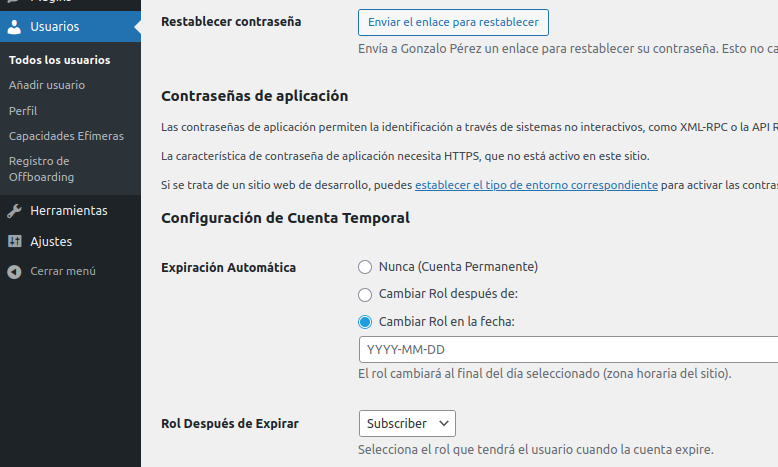
- Rol de Destino: Elige a qué rol cambiará el usuario una vez que su acceso temporal expire.
- Integración Nativa: La configuración se integra directamente en las páginas de "Añadir nuevo usuario" y en el perfil de cada usuario existente.
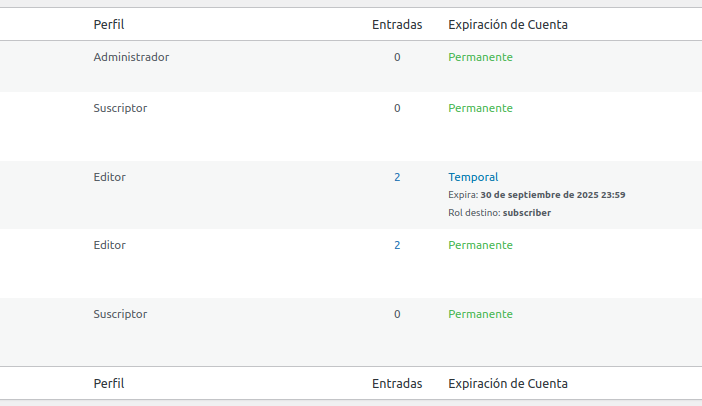
- Gestión Visual: Una nueva columna en la tabla de usuarios del panel de administración muestra el estado de expiración de cada cuenta.
- Seguridad: Diseñado con la seguridad como prioridad. No se aplica a los administradores para evitar bloqueos accidentales.
- Automatizado: Utiliza el sistema de Cron de WordPress (WP-Cron) para gestionar los cambios de rol de forma fiable en segundo plano.
🚀 Instalación
- Descarga la última versión del plugin desde la página de Releases.
- Ve a tu panel de administración de WordPress >
Plugins>Añadir nuevo. - Haz clic en
Subir pluginy selecciona el archivo.zipque descargaste. - Activa el plugin.
¡Listo! Ahora verás las opciones de configuración en los perfiles de usuario.
⚙️ ¿Cómo se usa?
Una vez instalado y activado, el uso es muy intuitivo:
-
Para un nuevo usuario:
- Ve a
Usuarios>Añadir nuevo. - Debajo de los campos habituales, encontrarás la sección "Configuración de Cuenta Temporal".
- Elige el tipo de expiración y el rol de destino.
- Completa el resto de datos y haz clic en
Añadir nuevo usuario.
- Ve a
-
Para un usuario existente:
- Ve a
Usuarios>Todos los usuariosy haz clic en "Editar" en el usuario que desees modificar. - Busca la sección "Configuración de Cuenta Temporal".
- Ajusta la configuración y haz clic en
Actualizar usuarioal final de la página.
- Ve a
Nota: Por motivos de seguridad, estas opciones no se mostrarán ni aplicarán a usuarios con el rol de Administrador.
📸 Capturas de Pantalla
(Sugerencia: Añade aquí imágenes para mostrar cómo se ve la interfaz)
Configuración en el perfil de un usuario:
Columna de estado en la lista de usuarios:
📜 Licencia
Este plugin está licenciado bajo la GPLv2 o posterior. Consulta el archivo LICENSE para más detalles.
Releases
1 release. Each count is every asset in that release; expand a row for the breakdown.