Install
This is the repository archive. It installs, but the folder name will carry the branch suffix and updates will not flow.
Install straight from GitHub with WP-CLI:
wp plugin install https://github.com/shuyu0131/time-capsule-email/archive/refs/heads/master.zipNo built-in updater. New versions won't appear under Dashboard → Updates. Install new releases yourself, or let Git Updater track the repository.
时光邮局
WordPress 时光邮局插件




简介
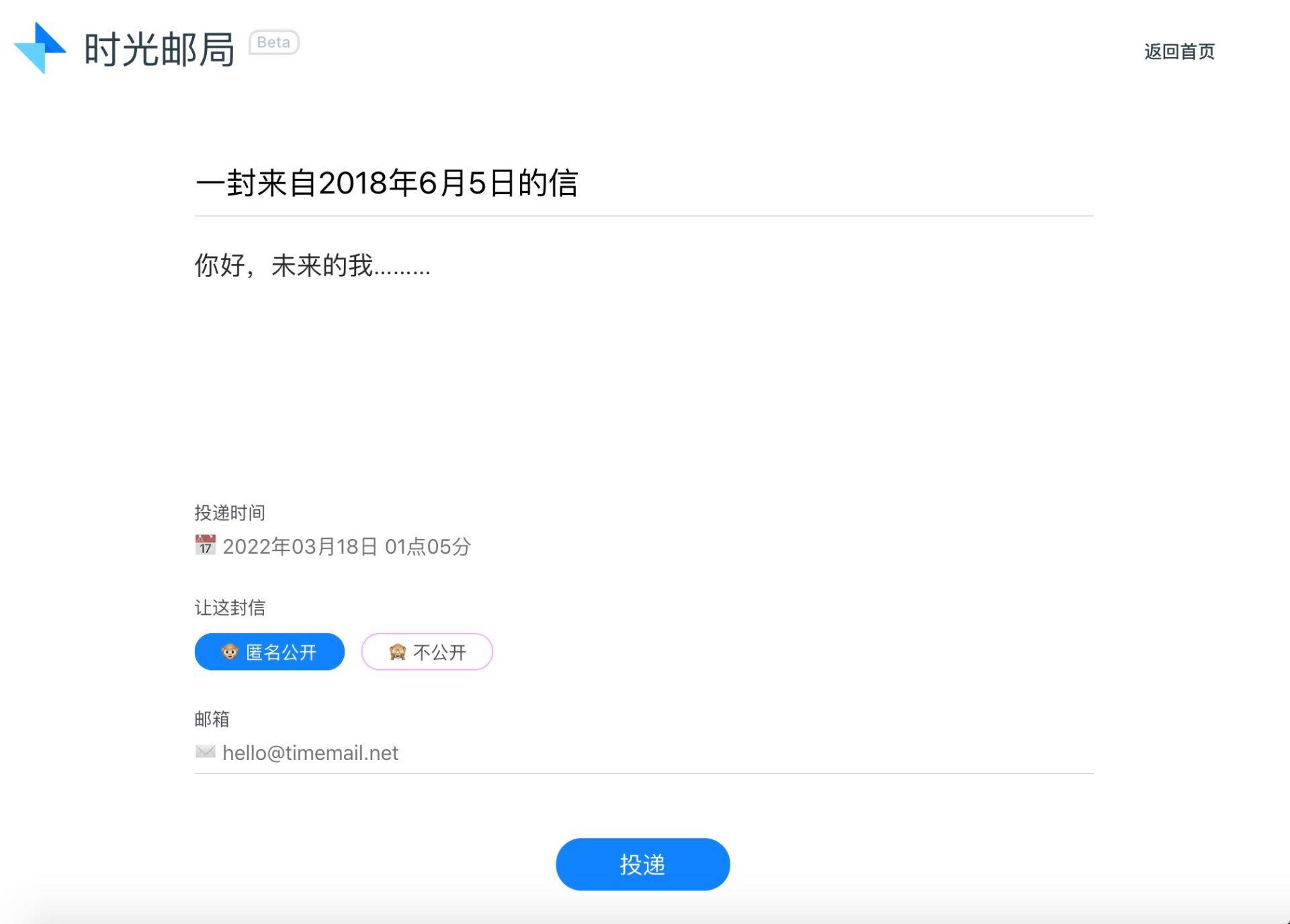
一款 WordPress 插件,让用户通过电子邮件记录当下,设置未来的发送时间,让未来的自己收到过去的消息。无论是一年后还是五年后,这封信都会准时送达。
主要功能
- 时光邮件 - 写信给未来的自己或他人,设定发送日期
- 富文本编辑器 - 基于 Quill 的强大编辑器,支持格式化文本、图片、代码等
- 邮箱验证 - 可选的邮箱验证功能,防止垃圾邮件
- 公开信广场 - 用户可选择将信件设为公开,与他人分享
- SMTP 支持 - 支持自定义 SMTP 服务器,确保邮件送达
- 邮件模板 - 可自定义邮件模板样式
- SEO 优化 - 内置 SEO 设置,支持自定义标题、描述、关键词和分享图片
- 定时任务 - 自动化的邮件发送系统
- 响应式设计 - 完美适配移动端和桌面端
- 多用户支持 - 每个用户独立管理自己的时光邮件
环境要求
- WordPress 5.0 及以上
- PHP 7.2 及以上
- MySQL 5.6 及以上
- 服务器环境推荐:Linux + Nginx/Apache
- 浏览器推荐:Chrome、Edge、Firefox、Safari
更新说明
- V1.0.1 修复了"设为公开信"复选框点击无反应的问题
- V1.0.2 兼容了WordPress6.9版本,并优化了前台页面seo
安装方法
方法一:WordPress 后台安装
- 下载插件 zip 安装包
- 登录 WordPress 后台
- 进入「插件」→「安装插件」→「上传插件」
- 选择下载的 zip 文件并上传
- 点击「现在安装」
- 安装完成后点击「启用插件」
方法二:FTP 上传安装
- 下载插件并解压
- 将解压后的
time-capsule-email文件夹上传到/wp-content/plugins/目录 - 登录 WordPress 后台
- 进入「插件」页面
- 找到「时光邮局」并点击「启用」
快速开始
1. 基础配置
启用插件后,进入「设置」→「时光邮局」进行配置:
邮箱配置
- 发件人姓名:邮件发件人显示的名称
- 发件人邮箱:邮件发件人邮箱地址
- 回复邮箱:回复邮件的接收地址(可选)
- 启用邮箱验证:开启后用户需验证邮箱才能发送时光邮件
- 启用公开信功能:允许用户将信件设为公开
SEO 设置
- 页面标题:前台页面的标题
- 页面描述:搜索引擎显示的描述
- 页面关键词:SEO 关键词
- 分享图片:社交媒体分享时显示的图片
SMTP 设置(可选,推荐配置以提高送达率)
- 启用 SMTP:使用专业邮件服务发送
- SMTP 主机:如 smtp.qq.com
- SMTP 端口:通常为 587(TLS)或 465(SSL)
- SMTP 用户名:邮箱账号
- SMTP 密码:邮箱密码或授权码
- SMTP 加密:选择 TLS 或 SSL
2. 创建页面
- 创建新页面(如「时光邮局」)
- 在页面内容中添加短代码:
[time_capsule_email] - 发布页面
3. 创建公开信广场(可选)
- 创建新页面(如「公开信广场」)
- 在页面内容中添加短代码:
[time_capsule_public] - 发布页面
4. 测试邮件
- 在设置页面填写测试邮箱
- 点击「发送测试邮件」按钮
- 检查邮箱是否收到测试邮件
- 如使用 SMTP,可点击「测试 SMTP 连接」验证配置
使用说明
写一封时光邮件
- 访问创建的时光邮局页面
- 登录 WordPress 账号
- 填写收件邮箱、邮件主题
- 使用富文本编辑器编写邮件内容
- 选择发送日期(必须是未来日期)
- 可选:勾选「设为公开信」
- 点击「保存时光邮件」
管理邮件
- 待发送:查看、编辑或删除尚未发送的邮件
- 已发送:查看已发送的邮件历史
- 公开信广场:浏览其他用户分享的公开信件
邮箱验证流程
如果启用了邮箱验证功能:
- 用户写信后会收到一封验证邮件
- 点击验证邮件中的链接完成验证
- 验证成功后,时光邮件会在指定日期自动发送
- 未验证的邮件不会被发送
定时任务
插件使用 WordPress Cron 系统自动发送邮件和计划任务脚本:
- 每天检查一次待发送的邮件
- 自动发送到期的邮件
- 无需手动干预
如果邮件未按时发送,可能是服务器的 Cron 未正常工作,建议:
- 使用计划任务脚本替代 WordPress Cron
- 或安装 WP Crontrol 插件检查定时任务状态
自定义邮件模板
在「邮件模板设置」中可以自定义邮件样式:
可用变量
{{title}}- 邮件标题{{content}}- 邮件正文内容{{site_name}}- 网站名称{{site_url}}- 网站地址
模板支持完整的 HTML 和 CSS,可以根据需要自由定制。
常见问题
邮件无法发送?
- 检查 WordPress 邮件功能是否正常
- 尝试配置 SMTP 服务
- 检查服务器是否限制邮件发送
- 查看 WordPress 调试日志
SMTP 连接失败?
- 确认 SMTP 服务器地址和端口正确
- 检查用户名和密码是否正确
- 某些邮箱需要使用授权码而非密码
- 确认选择了正确的加密方式(TLS/SSL)
邮件进入垃圾箱?
- 配置 SMTP 使用专业邮件服务
- 设置正确的发件人邮箱
- 避免在邮件中使用敏感词汇
- 建议使用企业邮箱或专业邮件服务
定时任务不工作?
- 检查 WordPress Cron 是否正常
- 安装 WP Crontrol 插件查看定时任务
- 考虑使用计划任务脚本替代
技术支持
- 作者:属余
- QQ:1659872714
- 作者网站:https://waikanl.cn/
- 插件版本:1.0.2
- 最低 WordPress 版本:5.0
- 最低 PHP 版本:7.2
授权协议
本插件基于 GPL v2 或更高版本授权发布。
详见:LICENSE
致谢
感谢所有使用和支持时光邮局的用户!
用时光邮局,给未来写封信 ✉️