PS Pretty Plugins WP Registry grade B. Medium-severity findings · 1 findingWP RegistryMedium-severity findings · 1 findingOpen the reportB
Verleihe Deiner Multisite-Plugin-Seite einen modernen App-Store-Look – mit Bildern, Kategorien, Suche und einer übersichtlichen Darstellung Deiner Plugins.
Install
Upload it under Plugins → Add New Plugin → Upload Plugin, then activate.
Install straight from GitHub with WP-CLI:
wp plugin install https://github.com/power-source/ps-pretty-plugins/releases/download/1.0.2/ps-pretty-plugins.zipVerleihe den Plugin-Seiten in Multisite-Netzwerken das Aussehen eines App Stores – mit ausgewählten Bildern, Kategorien und einer leistungsfähigen Suche.
Was ist PS Pretty Plugins?
Mit PS Pretty Plugins kannst Du Plugins in Kategorien gruppieren, ihnen auffällige Funktionsbilder geben und sie in einem benutzerfreundlichen Raster anzeigen.
Das macht das Finden und Installieren von Plugins zum Kinderspiel. PS Pretty Plugins bietet Netzwerkadministratoren eine zentrale Steuerung und Konfiguration der Plugin-Seite auf allen Websites eines Multisite-Netzwerks.
Kombiniert mit PS Bloghosting kannst Du daraus sogar einen komfortablen Plugin-Shop für Deine Websites erstellen.
Große Symbole und ein vertrautes Rasterlayout sorgen für eine deutlich ansprechendere Darstellung als die standardmäßige Plugin-Liste.
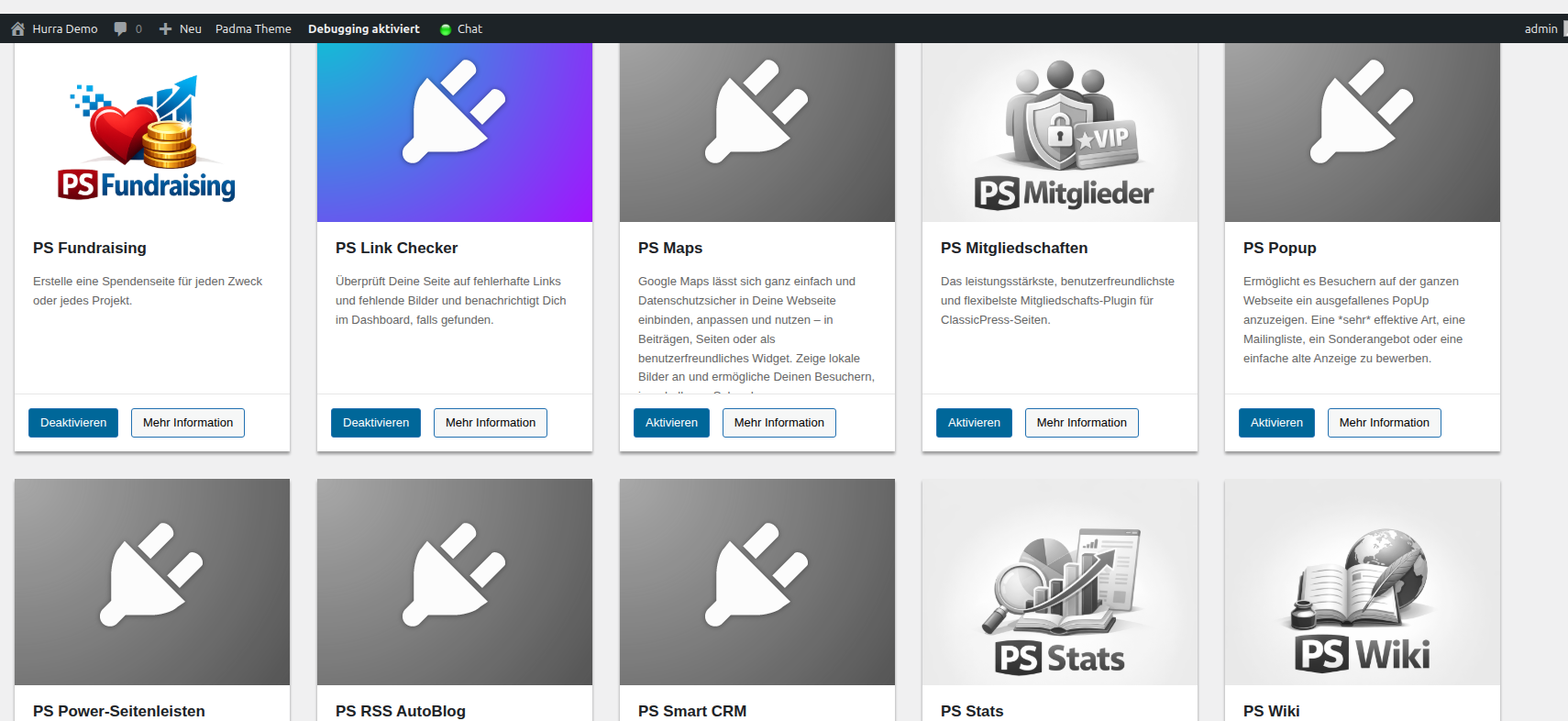
Große Symbole und ein Rasterlayout machen das Entdecken von Plugins zum Kinderspiel.
Plugins können mehreren Kategorien zugeordnet werden. Die Kategorien werden von Dir als Netzwerkadministrator definiert und machen es Webseitenadministratoren leichter, neue Funktionen zu entdecken und zu installieren.

Gruppiere Plugins in Kategorien, um sie leichter finden zu können.
Eine umfassende Einstellungsseite ermöglicht es Dir, alle wichtigen Aspekte der Plugin-Seite zu verwalten – darunter Titel, Untertitel, Bilder und die Sichtbarkeit von Beschreibungen. Deine Einstellungen kannst Du außerdem exportieren und importieren.
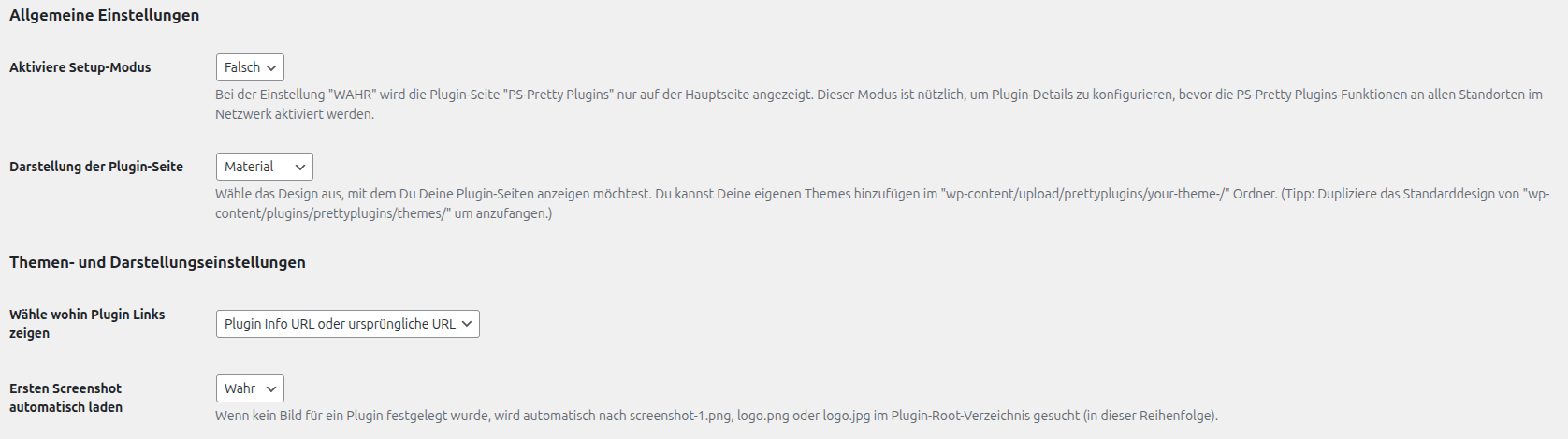
Konfiguriere alle Aspekte des Verhaltens und Aussehens der Plugin-Seite.
Für jedes Plugin steht Dir eine detaillierte Steuerung zur Verfügung. Du kannst den Plugin-Namen, die URL und die Beschreibung überschreiben, das Plugin beliebig vielen vorhandenen Kategorien zuweisen oder neue Kategorien erstellen und ein eigenes Vorschaubild festlegen.

Überschreibe die wichtigsten Plugin-Attribute und passe die Darstellung individuell an.
PS Pretty Plugins gibt Dir umfangreiche Kontrolle über das Aussehen und Verhalten der Plugin-Seite und macht es für Webseitenadministratoren einfacher denn je, Plugins zu verwalten, neue Funktionen zu entdecken und diese auf ihrer Website zu nutzen.
Verwendung
Voraussetzungen
PS Pretty Plugins wurde speziell für WordPress- und ClassicPress-Multisite-Installationen entwickelt.
Wichtig: Das Plugin funktioniert ausschließlich in einer Multisite-Installation und ist nicht für einzelne Websites vorgesehen.
Einstellungen konfigurieren
Nach der Installation und Aktivierung findest Du in Deinem Netzwerkadministrator unter Netzwerkeinstellungen den neuen Menüpunkt PS Pretty Plugins.
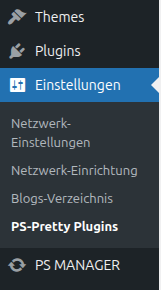
Die Einstellungen sind recht einfach. Aber lass uns sie trotzdem gemeinsam durchgehen. 😉
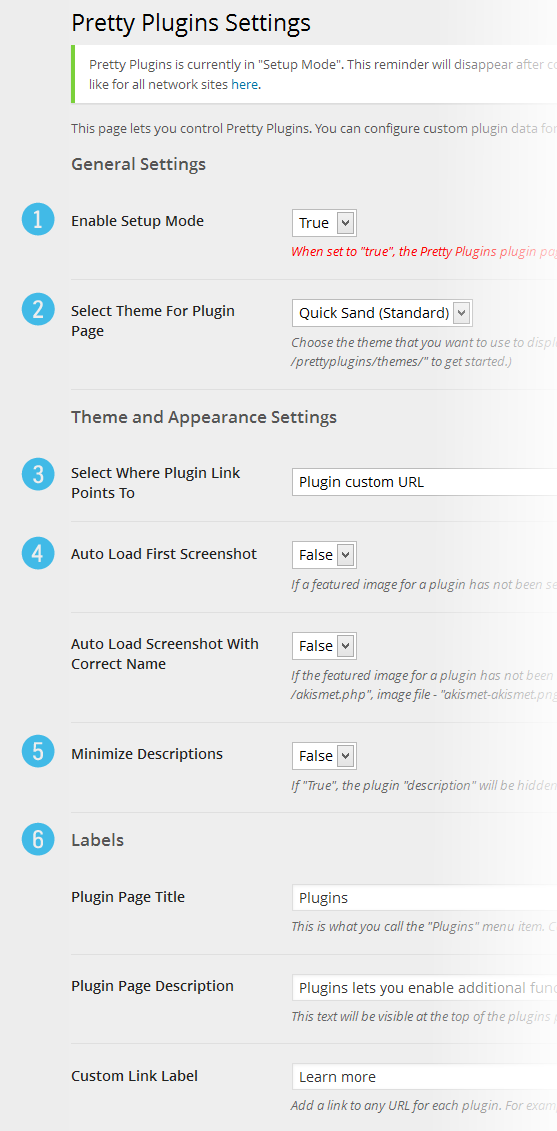
- Setup-Modus aktivieren/deaktivieren.
- Das gewünschte Design auswählen.
- Das Ziel der Plugin-Links festlegen.
- Die Einstellungen für Screenshots auswählen.
- Plugin-Beschreibungen ein- oder ausblenden.
- Die Beschriftungen der Plugin-Seite anpassen.
1. Setup-Modus
Wahrscheinlich möchtest Du Setup-Modus aktivieren zunächst auf Wahr gesetzt lassen, während Du PS Pretty Plugins konfigurierst.
Wenn der Setup-Modus aktiviert ist, kannst Du auf der Hauptseite eine Vorschau Deiner Konfiguration anzeigen. Die Unterseiten sind davon nicht betroffen.
Sobald Du mit Deiner Konfiguration zufrieden bist, setzt Du den Setup-Modus auf Falsch. Damit wird die neue Plugin-Darstellung auf den Unterseiten Deines gesamten Netzwerks aktiviert.
2. Theme für die Plugin-Seite
Mit Theme für Plugin-Seite auswählen legst Du fest, welches Design für die verfügbaren Plugins auf den Unterseiten verwendet wird.
Derzeit sind folgende Themes enthalten:
- QuickSand
- 3Eight
- Material
Du kannst auch Dein eigenes Theme erstellen. Kopiere dazu einfach das QuickSand-Theme aus:
/pretty-plugins/themes/Benenne die Kopie anschließend um und passe Layout und Stylesheet nach Deinen Vorstellungen an.
Dein eigenes Theme kannst Du anschließend in folgenden Ordner hochladen:
/wp-content/uploads/prettyplugins/themes/Danach steht es in den Einstellungen zur Auswahl zur Verfügung.
3. Plugin-Link-Ziel
Für das Ziel eines Plugin-Links stehen Dir vier Möglichkeiten zur Verfügung:
Plugin-Original-URL
Verwendet die URL, die der Plugin-Autor im Plugin hinterlegt hat.
Benutzerdefinierte Plugin-URL
Verwendet die URL, die Du individuell für das jeweilige Plugin festgelegt hast.
Info-URL des Plugins oder, falls keine Info-URL vorhanden ist, Original-URL
Diese Option bietet Dir das Beste aus beiden Varianten. Wenn Du für ein Plugin keine eigene Info-URL hinterlegt hast, wird automatisch die vom Plugin-Autor angegebene Original-URL verwendet.
Deaktiviert
Deaktiviert die Plugin-Links vollständig.
4. Screenshot-Einstellungen
Hier legst Du fest, welche Bilder für die Plugins verwendet werden sollen.
Ersten Screenshot automatisch laden
Wenn diese Option auf Wahr gesetzt ist, sucht PS Pretty Plugins automatisch im Hauptverzeichnis des Plugins nach einem passenden Bild.
Die Suche erfolgt in dieser Reihenfolge:
screenshot-1.pnglogo.pnglogo.jpg
Wenn keine dieser Dateien gefunden wird, wird für das Plugin kein automatisches Bild angezeigt.
Screenshot automatisch mit korrektem Namen laden
Mit dieser Option sucht PS Pretty Plugins in:
/wp-content/uploads/prettyplugins/screenshots/nach Bildern, die Du dort mit dem passenden Dateinamen abgelegt hast.
Wenn sich das Plugin beispielsweise hier befindet:
/wp-content/plugins/akismet/akismet.phpsollte der Screenshot folgenden Namen verwenden:
akismet-akismet.pngBei dieser Methode werden nur PNG-Bilder unterstützt.
5. Beschreibungen minimieren
Mit Beschreibungen minimieren kannst Du die Plugin-Beschreibungen auf den Unterseiten ausblenden.
Wenn die Option aktiviert ist, werden zunächst nur die Screenshots angezeigt. Webseitenadministratoren können die Beschreibung bei Bedarf über den entsprechenden Detail-Link einblenden.
Das sorgt insbesondere bei vielen installierten Plugins für eine deutlich übersichtlichere Darstellung.
6. Beschriftungen verwalten
Mit den Einstellungen unter Beschriftungen für Plugin-Seite verwalten kannst Du die Texte anpassen, die Deinen Webseitenadministratoren angezeigt werden.
Plugin-Seitentitel
Ändert den Namen des Menüelements und den Titel am Anfang der Plugin-Seite.
Du könntest beispielsweise statt „Plugins“ den Begriff „Addons“ verwenden.
Plugin-Seitenbeschreibung
Der benutzerdefinierte Beschreibungstext, der direkt unter dem Titel der Plugin-Seite angezeigt wird.
Benutzerdefiniertes Link-Label
Legt fest, welchen Text Benutzer anklicken können, um die Plugin-URL aufzurufen, die Du unter den Link-Einstellungen festgelegt hast.
Wenn Plugin-Links deaktiviert wurden, wird dieses Label nicht angezeigt.
Zusätzliche Tools
PS Pretty Plugins stellt einige zusätzliche Werkzeuge zur Verwaltung Deiner Plugin-Daten und Einstellungen bereit.
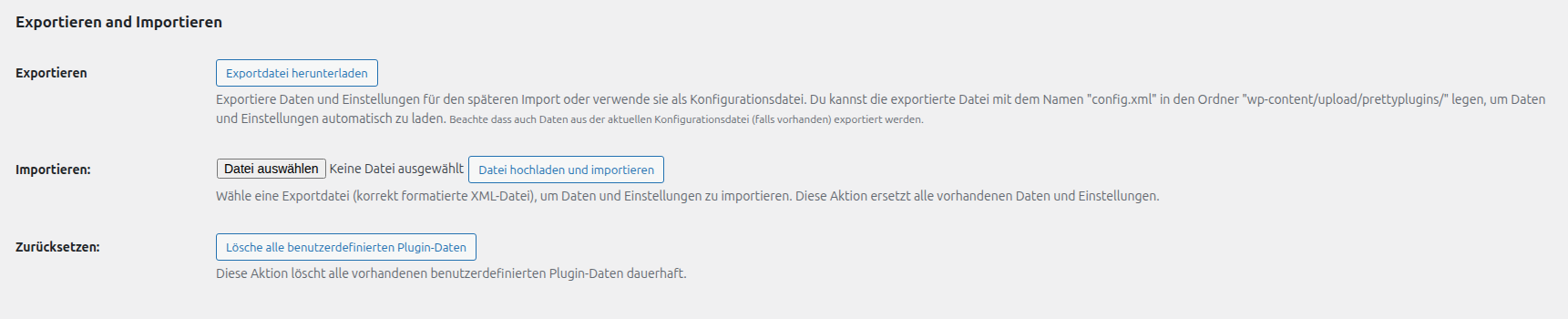
config.xmlexportieren/importieren.- Alle Daten löschen.
Einstellungen exportieren und importieren
Du kannst Deine Einstellungen als config.xml-Datei exportieren, um sie auf Deinem Computer zu sichern.
Die Datei kann anschließend wieder in folgenden Ordner importiert werden:
/wp-content/uploads/prettyplugins/Zurücksetzen
Die Reset-Funktion ist praktisch, wenn Du mit einer neuen Konfiguration von vorne beginnen möchtest. 🙂
Plugin-Details bearbeiten
Du kannst die Darstellung jedes einzelnen Plugins individuell anpassen.
Öffne dazu im Netzwerkadministrator:
Plugins → Installierte Plugins
Bei jedem Plugin findest Du den Link Details bearbeiten.

Dadurch wird ein vertrauter Bearbeitungsbereich geöffnet, der dem Schnellbearbeitungsbereich beim Bearbeiten von Beiträgen ähnelt.
Schauen wir uns zunächst den ersten Bereich an.
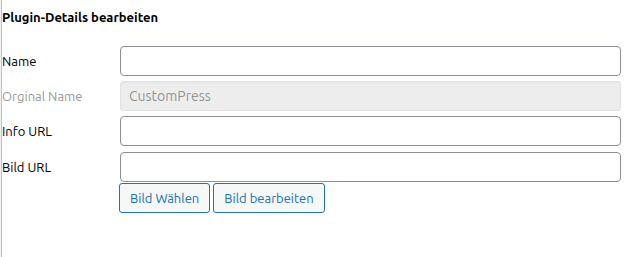
Du kannst folgende Informationen individuell festlegen:
Name
Gib einen benutzerdefinierten Namen ein, um den ursprünglichen Plugin-Namen zu ersetzen.
Wenn das Feld leer bleibt, wird weiterhin der tatsächliche Plugin-Name verwendet.
Info-URL
Hier kannst Du die vom Plugin-Autor angegebene URL ersetzen.
Beachte, dass diese URL nur verwendet wird, wenn Du bei Plugin-Link-Ziel eine entsprechende benutzerdefinierte URL-Option ausgewählt hast.
Bild-URL
Hier kannst Du ein eigenes Bild für das Plugin festlegen.
Du hast dabei mehrere Möglichkeiten:
- Wähle ein Bild aus Deiner Medienbibliothek.
- Gib den Namen einer Datei an, die Du in
/wp-content/uploads/prettyplugins/screenshots/hochgeladen hast. - Verlinke auf ein Bild, das an anderer Stelle gehostet wird.
Die empfohlenen Bildabmessungen betragen:
600 × 450 PixelSchauen wir uns nun den zweiten Bereich an.
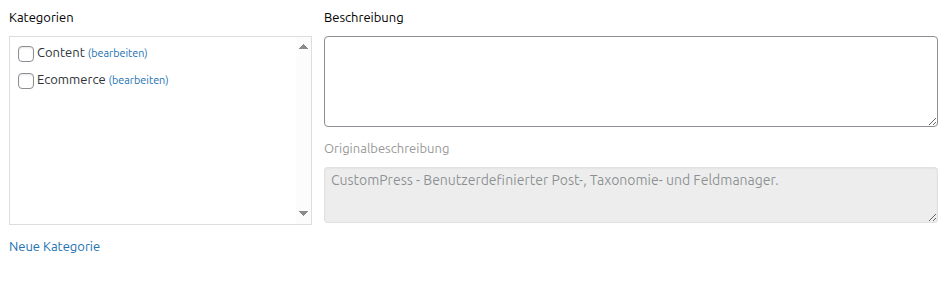
Kategorien
Um Kategorien hinzuzufügen, klicke auf Neue Kategorie, gib den gewünschten Namen ein und klicke anschließend auf Hinzufügen.
Danach kannst Du die neue Kategorie aus der Liste auswählen.
- Ein Plugin kann mehreren Kategorien gleichzeitig zugeordnet werden.
- Kategorien, die von keinem Plugin verwendet werden, werden automatisch entfernt.
Beschreibung
Du kannst für jedes Plugin eine eigene Beschreibung hinterlegen.
Diese ersetzt die Beschreibung, die ursprünglich vom Plugin-Autor bereitgestellt wurde.
Wenn Du das Feld leer lässt, wird stattdessen die ursprüngliche Plugin-Beschreibung verwendet.
Wenn Du mit der Bearbeitung fertig bist, klicke auf Aktualisieren.
Deine Änderungen werden anschließend direkt in der Plugin-Liste des Netzwerkadministrators berücksichtigt.

Ansicht für Webseitenadministratoren
Sobald alles konfiguriert ist und Du den Setup-Modus in den allgemeinen Einstellungen auf Falsch setzt, sehen Deine Webseitenadministratoren eine Plugin-Seite ähnlich der folgenden:
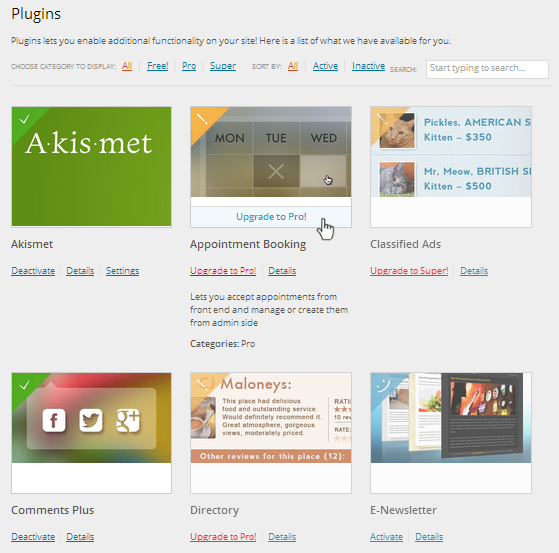
Aktive Plugins werden mit einem grünen Band im Bild gekennzeichnet.
In diesem Beispiel sind die Beschreibungen so eingestellt, dass sie zunächst ausgeblendet werden. Webseitenadministratoren können die Beschreibung über den entsprechenden Detail-Link einblenden.
Wenn Du eigene Bilder für die Bänder verwenden möchtest, kannst Du die Standardbilder im jeweiligen Theme ersetzen.
Beim mitgelieferten QuickSand-Theme findest Du diese beispielsweise unter:
/pretty-plugins/themes/quick-sand/images/Wenn Du ein eigenes Theme erstellt hast, kannst Du stattdessen die Bilder im entsprechenden /images/-Ordner Deines eigenen Themes ersetzen.
Kategorien
Oberhalb der Plugin-Liste und im Plugins-Menü stehen die von Dir eingerichteten Kategorien als Filter zur Verfügung.
Klickt ein Webseitenadministrator auf eine Kategorie, werden nur Plugins angezeigt, die dieser Kategorie zugeordnet wurden.
Damit kannst Du beispielsweise Kategorien wie:
- Sicherheit
- SEO
- Medien
- Kommunikation
- Design
- Produktivität
anlegen und Deinen Webseitenadministratoren eine übersichtliche Auswahl bieten.
PS Bloghosting-Integration
Oh ja, die gibt es! 😎
PS Pretty Plugins lässt sich direkt mit PS Bloghosting verbinden.
Wenn Du das Premium-Plugin-Modul von PS Bloghosting verwendest und dort Plugins bestimmten Bloghosting-Ebenen zugeordnet hast, erkennt PS Pretty Plugins diese Zuordnungen automatisch.
Plugins, die einer PS Bloghosting-Ebene zugeordnet sind, werden auf Websites, die diese Ebene noch nicht erreicht haben, entsprechend gekennzeichnet.
Bewege den Mauszeiger über ein solches Plugin, erhältst Du einen Hinweis wie:
Upgrade auf [Stufe]
Wenn die Website noch nicht auf die erforderliche PS Bloghosting-Ebene aktualisiert wurde und der Webseitenadministrator versucht, eines dieser Plugins aufzurufen, kann er direkt zur entsprechenden Upgrade-Seite von PS Bloghosting weitergeleitet werden.
Damit lässt sich PS Pretty Plugins hervorragend als Plugin-Shop für ein Multisite-Bloghosting-System einsetzen.
Du kannst außerdem Pretty-Plugins-Kategorien erstellen, die Deine PS Bloghosting-Ebenen widerspiegeln, beispielsweise:
- Free
- Premium
- Super
So können Deine Webseitenadministratoren auf einen Blick erkennen, welche zusätzlichen Plugins mit einem Upgrade ihrer Website verfügbar werden.
Lizenz
PS Pretty Plugins ist Open Source.
Weitere Informationen zur Lizenz findest Du in der mitgelieferten LICENSE-Datei.
Releases
3 releases. Each count is every asset in that release; expand a row for the breakdown.