Install
This is the repository archive. It installs, but the folder name will carry the branch suffix and updates will not flow.
Install straight from GitHub with WP-CLI:
wp plugin install https://github.com/kevinbenabdelhak/wp-thumb-display/archive/refs/heads/main.zipWP Thumb Display ajoute simplement une colonne d'image en avant dans l'admin WordPress pour tous les types de publication.
Description
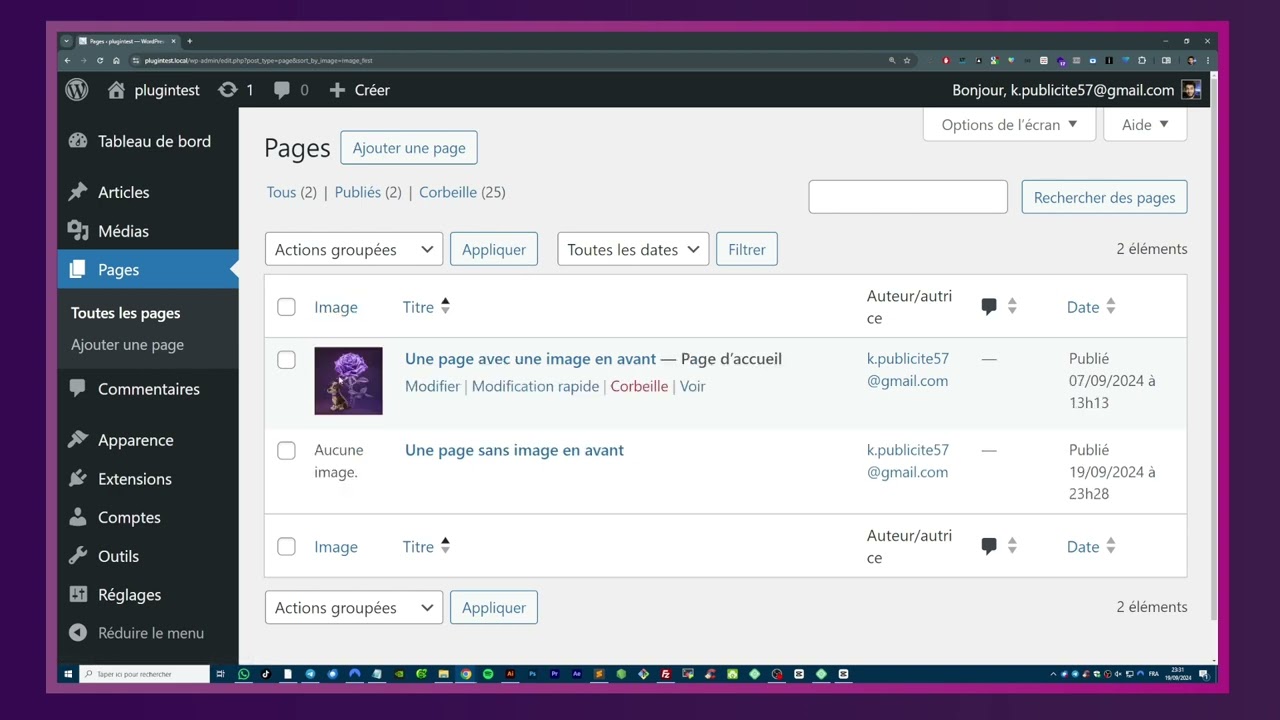
WP Thumb Display - Affichage des images mises en avant dans l'admin WordPress
WP Thumb Display est un plugin qui ajoute une colonne pour afficher les images mises en avant dans l'interface administrateur de WordPress, couvrant tous les types de publication. Améliorez la gestion visuelle de votre contenu directement depuis l'admin.
Fonctionnalités principales
- Colonne d'image en avant : Affiche les images mises en avant directement dans la liste des publications de l'admin.
- Support pour tous les types de publication : Fonctionne pour tous les types de publication publics enregistrés.
- Images redimensionnées : Affiche les images mises en avant avec une largeur maximale de 60px pour une vue d'ensemble propre.
Installation
-
Téléchargez le fichier ZIP du plugin :
Depuis la page de WP Thumb Display, téléchargez le fichier ZIP du plugin : Télécharger WP Thumb Display
-
Uploader le fichier ZIP du plugin :
- Allez dans le panneau d'administration de WordPress et cliquez sur "Extensions" > "Ajouter".
- Cliquez sur "Téléverser une extension".
- Choisissez le fichier ZIP que vous avez téléchargé et cliquez sur "Installer maintenant".
-
Activer le plugin :
Une fois le plugin installé, cliquez sur "Activer".
FAQ
Est-ce que WP Thumb Display fonctionne avec des types de publication personnalisés ?
Oui, WP Thumb Display fonctionne avec tous les types de publication publics enregistrés sur votre site WordPress.
Puis-je changer la taille des images affichées ?
Actuellement, la taille des images affichées est fixée à 60px en largeur pour des raisons de mise en page.
Mise à jour
1.1
- Désactive la fonction sur le type de contenu produit (qui affiche déjà les images)
1.0
- Lancement du plugin.
- Ajout de la colonne d'images mises en avant pour tous les types de publication.
- Affichage des images redimensionnées pour une vue d'ensemble propre.