WP Screenshot Paste
WP Screenshot Paste est un plugin conçu pour vous permettre de coller facilement une image ou une capture d’écran (Ctrl+V) directement dans la médiathèque WordPress, l’éditeur TinyMCE ou l’éditeur classique, avec affichage d’un loader et insertion automatique dans le contenu.
Install
This is the repository archive. It installs, but the folder name will carry the branch suffix and updates will not flow.
Install straight from GitHub with WP-CLI:
wp plugin install https://github.com/kevinbenabdelhak/wp-screenshot-paste/archive/refs/heads/main.zipContributeur : kevinbenabdelhak
Tags : image, upload, presse-papier, édition classique, screenshot, tinyMCE, médias
Nécessite au minimum : 5.0
Testé jusqu'à : 6.5.3
Nécessite PHP : 7.0
Stable : 1.5
Licence : GPLv2 ou ultérieure
URI de la licence : https://www.gnu.org/licenses/gpl-2.0.html
Ce plugin WordPress permet de coller des images (captures d’écran, fichiers copiés) directement depuis le presse-papier dans l’éditeur classique (TinyMCE ou texte) ou la médiathèque. Un loader visuel indique la progression et l’image est automatiquement uploadée puis insérée à l’emplacement du curseur ou ajoutée à la médiathèque. Ajoute automatiquement alt, légende, titre et description avec gpt-4.1
Description
Coller des Images – Simple & Rapide
Collez vos captures d'écran ou images copiées directement dans l'éditeur classique WordPress ou dans la bibliothèque de médias grâce à ce plugin. Fini l’obligation d’enregistrer puis d’uploader manuellement : utilisez simplement Ctrl+V !
Fonctionnalités principales :
- Paste direct dans l’éditeur classique : Collez une image dans l’éditeur (TinyMCE ou mode texte PHP), elle est uploadée immédiatement et insérée à l’emplacement du curseur.
- Gestion automatique du loader : Un écran de chargement visuel s’affiche pendant l’upload pour plus de clarté.
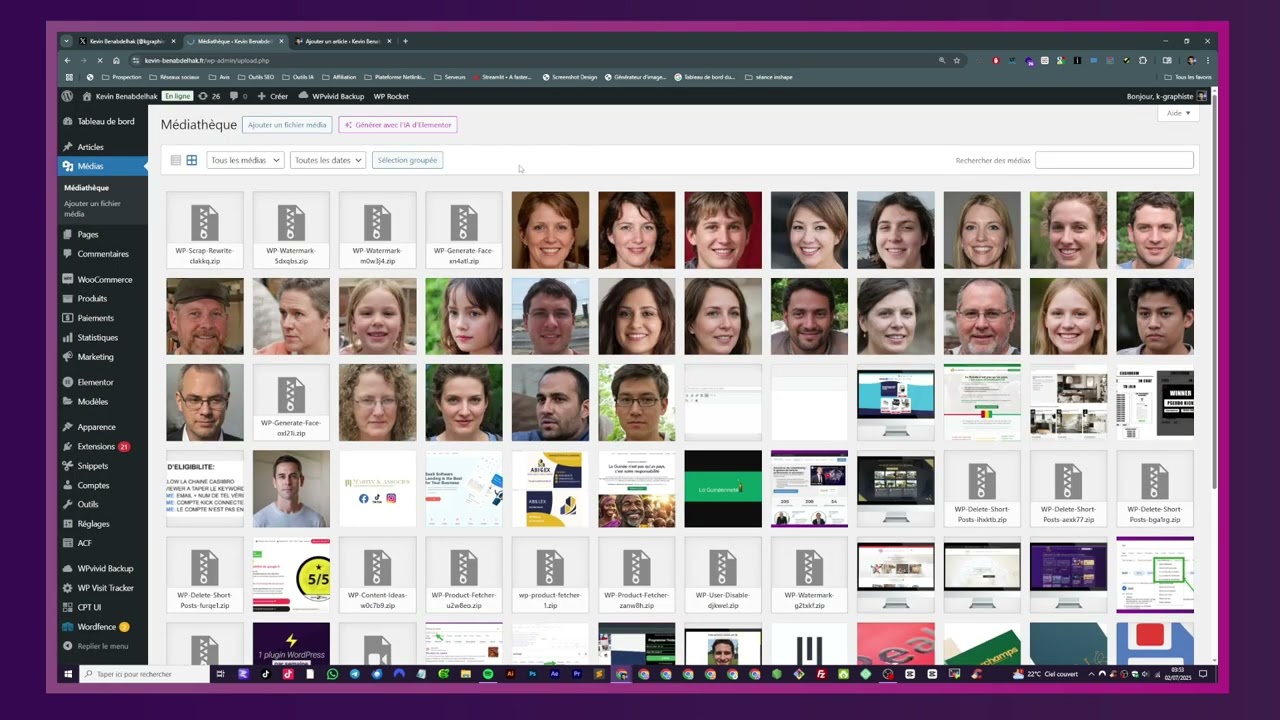
- Ajout dans la médiathèque : Collez une image sur l’écran des médias (upload.php) pour un upload direct.
- Compatibilité : Fonctionne pour les images JPEG, PNG, GIF, WebP et SVG.
Installation
-
Téléchargez le fichier ZIP du plugin :
- Rendez-vous sur la page du plugin sur https://kevin-benabdelhak.fr/plugins/wp-screenshot-paste/ et téléchargez le fichier ZIP.
-
Uploader le plugin sur votre site WordPress :
- Allez dans « Extensions » > « Ajouter »
- Cliquez sur « Téléverser une extension »
- Sélectionnez le fichier ZIP téléchargé puis cliquez sur « Installer maintenant »
- Activez le plugin
- Une fois installé, cliquez sur « Activer ».
Utilisation
- Rendez-vous sur un article ou une page (classique) ou dans votre médiathèque.
- Utilisez Ctrl+V pour coller une image copiée.
- Attendez la fin du loader : l’image est uploadée et insérée/sauvegardée automatiquement.
MAJ
1.6
- Ajout d'une case à cocher pour désactiver la génération du texte alternatif avec l'IA lors d'un collage
1.5
- Restriction de cloudflare contournée : Le logo est désormais importé localement
1.4
- Possibilité de mettre un logo et modifier sa taille, son opacité et son emplacement
1.3
- Possibilité de modifier les coins arrondis dans les images (en plus de la bordure)
1.2
- Permet de designer un screenshot en ajoutant une bordure
- Gérer la couleur (unie/dégradé) de la bordure, la taille, le radius
- Prévisualisation en direct dans la page d'option
1.1
- Ajout d'une page d'option pour insérer une clé API OpenAI
- Générer alt, légende, titre et description avec gpt-4.1
1.0
- Coller des screenshots avec ctrl+v
- Fonctionne dans les médias (loader + rechargement auto)
- Fonctionne dans un éditeur classique (loader, sans rechargement)
Version initiale : collage direct d’image dans éditeur classique et médiathèque.
FAQ
Est-ce que ça fonctionne dans l’éditeur de blocs (Gutenberg) ?
Non, ce plugin est dédié à l’éditeur classique (TinyMCE) et au mode texte/code, ainsi qu’à la médiathèque.
Les images collées sont-elles ajoutées à la médiathèque ?
Oui, toute image collée via ce plugin est ajoutée à la médiathèque WordPress.
Support
Pour toute question ou demande de support, rendez-vous sur [https://kevin-benabdelhak.fr/contact/](https://kevin-benabdelhak.fr/contact