Install
This is the repository archive. It installs, but the folder name will carry the branch suffix and updates will not flow.
Install straight from GitHub with WP-CLI:
wp plugin install https://github.com/digiraldo/dicalapi-google-calendar/archive/refs/heads/main.zip

DICALAPI Google Calendar Events



Plugin de WordPress para mostrar eventos de Google Calendar en tu sitio web de forma atractiva y personalizable.
📋 Descripción
DICALAPI Google Calendar Events es un plugin que permite mostrar eventos de Google Calendar en tu sitio de WordPress con diseño moderno y personalizable. Ofrece dos formatos de visualización:
✨ Visualización Completa [dicalapi_gcalendar]

Muestra eventos en un formato de tres columnas con:
- 📅 Fechas del evento en la primera columna
- 📝 Contenido (título, descripción y ubicación) en la columna central
- 🔗 Botón de inscripción en la tercera columna (opcional)
🔄 Visualización de Títulos [dicalapi-gcalendar-titulo]

Muestra títulos y fechas de eventos en formato compacto con rotación automática.
🚀 Características Principales
- 🔄 Sincronización automática con Google Calendar
- 🎨 Diseño totalmente personalizable desde el panel de administración
- 📱 Responsive - Se adapta perfectamente a cualquier dispositivo
- 🔄 Ticker de títulos con rotación automática configurable
- 🔗 Botones de inscripción personalizables por evento
- ⚡ Sistema de caché para mejor rendimiento
- 🌐 Soporte para traducciones (multiidioma)
🔧 Requisitos
- WordPress 5.0 o superior
- PHP 7.0 o superior
- Una cuenta de Google con acceso a Google Calendar
- Una API Key de Google Cloud Platform
- ID del calendario de Google Calendar
📥 Instalación
- Descarga el archivo ZIP del plugin
- Accede al panel de administración de WordPress
- Ve a Plugins > Añadir nuevo > Subir plugin
- Selecciona el archivo ZIP descargado y haz clic en "Instalar ahora"
- Una vez instalado, activa el plugin
⚙️ Configuración
🔑 Configuración de la API de Google Calendar
👉 Ver instrucciones detalladas1. Crear un proyecto en Google Cloud Platform
- Ve a Google Cloud Platform Console
- Crea un nuevo proyecto o selecciona uno existente
- Ve al "Dashboard" y haz clic en "Activar APIs y servicios"
- Busca "Google Calendar API" y habilítala
2. Crear una API Key
- En el menú lateral, selecciona "Credenciales"
- Haz clic en "Crear credenciales" y selecciona "Clave de API"
- Se generará una nueva API Key
- Recomendado (opcional): Restringe la API Key para mayor seguridad:
- Haz clic en "Restringir clave"
- En "Restricciones de aplicación", selecciona "Sitios web HTTP referentes"
- Añade la URL de tu sitio (ej:
*.tudominio.com/*)
3. Obtener el ID del Calendario
- Ve a Google Calendar
- En la columna izquierda, busca tu calendario
- Haz clic en los tres puntos junto al nombre del calendario y selecciona "Configuración y compartir"
- Desplázate hacia abajo hasta "Integrar calendario"
- Copia el ID del calendario (tiene un formato similar a:
abcdefg12345@group.calendar.google.com)
⚠️ Nota importante: Asegúrate de que tu calendario sea público o esté compartido. Para hacer público tu calendario:
- En "Configuración y compartir"
- Ve a "Permisos de acceso"
- Marca la casilla "Hacer público este calendario"
- Selecciona "Ver todos los detalles del evento"
🖌️ Configuración en WordPress
- Una vez activado el plugin, ve a Ajustes > Google Calendar
- Introduce tu API Key de Google Cloud Platform
- Introduce el ID del Calendario
- Personaliza la apariencia según tus preferencias
- ¡Guarda los cambios y comienza a mostrar tus eventos!
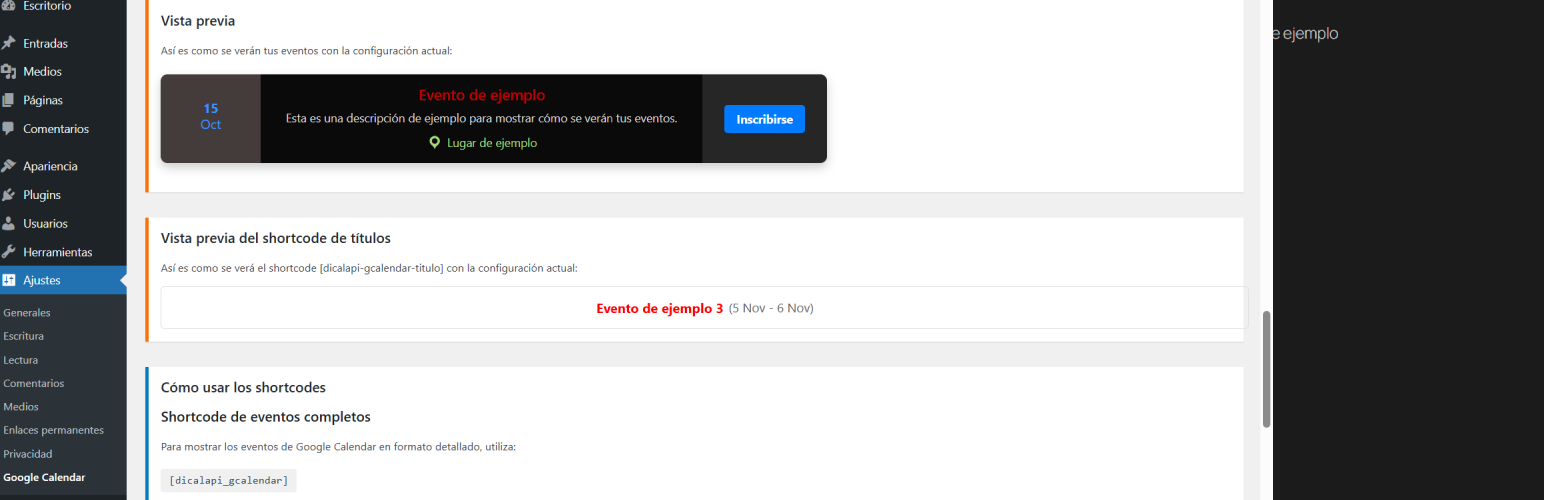
📝 Uso de Shortcodes
📆 Shortcode Principal
[dicalapi_gcalendar]Con número específico de eventos:
[dicalapi_gcalendar max_events="5"]🔄 Shortcode de Títulos
[dicalapi-gcalendar-titulo]Con número específico de eventos:
[dicalapi-gcalendar-titulo max_events="3"]📌 Ubicación de los Shortcodes
Puedes añadir estos shortcodes en:
- Entradas de blog
- Páginas
- Widgets de texto
- Bloques Shortcode en el editor Gutenberg
- Templates de temas mediante la función
do_shortcode()
💡 Ejemplos de Uso
Ejemplo 1: Mostrar próximos 3 eventos en página de inicio
<h2>Próximos eventos</h2>
[dicalapi_gcalendar max_events="3"]
Ejemplo 2: Mostrar títulos rotativos en la barra lateral
<div class="eventos-destacados">
<h3>Eventos destacados</h3>
[dicalapi-gcalendar-titulo max_events="5"]
</div>
Ejemplo 3: Combinar ambos shortcodes
<section class="seccion-eventos">
  <div class="banner-eventos">
    [dicalapi-gcalendar-titulo]
  </div>

  <div class="calendario-completo">
    <h2>Calendario completo</h2>
    [dicalapi_gcalendar]
  </div>
</section>
🔗 URLs de Inscripción Personalizadas
Puedes establecer una URL de inscripción específica para cada evento añadiendo este código en la descripción del evento en Google Calendar:
[signup_url:https://tuformulario.com/inscripcion]Esto sobrescribirá la URL predeterminada configurada en el panel de administración, solo para ese evento específico.
🏷️ Texto Personalizado para Botones
Puedes personalizar el texto del botón de inscripción para cada evento específico añadiendo este código en la descripción del evento en Google Calendar:
[name_btn:Regístrate ahora]Esto sobrescribirá el texto predeterminado del botón configurado en el panel de administración, solo para ese evento específico.
🎯 Ejemplo Completo
Puedes combinar ambas funcionalidades en la descripción de un evento:
Descripción del evento aquí. Este evento será genial y aprenderás mucho.

[signup_url:https://formulario.com/evento-especial]
[name_btn:¡Apúntate ya!]
💡 Nota importante: Los códigos especiales
[signup_url:...]y[name_btn:...]se eliminarán automáticamente de la descripción mostrada al público, manteniendo solo el texto descriptivo limpio.
🛠️ Solución de Problemas Comunes
❌ No se muestran eventos
- Verifica que la API Key y el Calendar ID sean correctos
- Asegúrate de que el calendario sea público o esté compartido correctamente
- Comprueba que la API de Google Calendar esté habilitada en Google Cloud Platform
- Revisa la consola del navegador para ver posibles errores de JavaScript
🔒 Error de autenticación
- Verifica que la API Key no tenga restricciones que bloqueen tu dominio
- Asegúrate de que la API esté habilitada en Google Cloud Platform
- Intenta generar una nueva API Key si los problemas persisten
🔄 Eventos no actualizados
- Los eventos se almacenan en caché temporalmente para mejorar el rendimiento
- Espera unos minutos o utiliza la opción "Limpiar caché" en la configuración del plugin
- Si actualizas un evento en Google Calendar, puede tardar hasta 30 minutos en reflejarse
🎨 Problemas de estilos
- Si los estilos no se aplican correctamente, puede haber conflictos con tu tema
- Intenta aumentar la especificidad de los selectores CSS en la configuración
- Usa la opción "!important" en los estilos personalizados si es necesario
📜 Licencia
Este plugin está licenciado bajo GPL2. Puedes consultar los detalles completos en GNU General Public License v2.0.
👨💻 Autor
DiGiraldo
💬 Soporte
Para soporte técnico o consultas, puedes:
- Contactar al autor a través de su perfil en WordPress
- Abrir un issue en el repositorio de GitHub del plugin
- Consultar la documentación en línea disponible en la página del plugin
❤️ Donaciones
☕ ¿Te ha sido útil este plugin?
Si este plugin te ha sido útil y quieres apoyar su desarrollo, considera hacer una donación: